
Инструкция по настройке VPN
Служба поддержки
Если у вас не работает телеграм и вы не можете купить VPN, напишите в поддержку, и вам предоставят ссылку на час для покупки.
Шаг 0. Скопируйте ссылку подписки. Она выглядит так:
sub.cybercrab.cc/ваш_токен
sub.cybercrab.cc/ваш_токен
📺 Перенос ссылки на Android TV (LocalSend)
Используйте этот способ, чтобы не вводить длинную ссылку с пульта.
1
Установка LocalSend на оба устройства.
Если у вас Android TV, установите приложение LocalSend на телевизор и на смартфон (или компьютер), с которого будете передавать ссылку подписки.
Скачать: localsend.org/download
Если у вас Android TV, установите приложение LocalSend на телевизор и на смартфон (или компьютер), с которого будете передавать ссылку подписки.
Скачать: localsend.org/download
2
Подключение к одной сети.
Оба ваших устройства должны быть в одной Wi-Fi сети. Вы можете со смартфона раздать Wi-Fi (точка доступа) и подключить Android TV к этой сети.
Оба ваших устройства должны быть в одной Wi-Fi сети. Вы можете со смартфона раздать Wi-Fi (точка доступа) и подключить Android TV к этой сети.
3
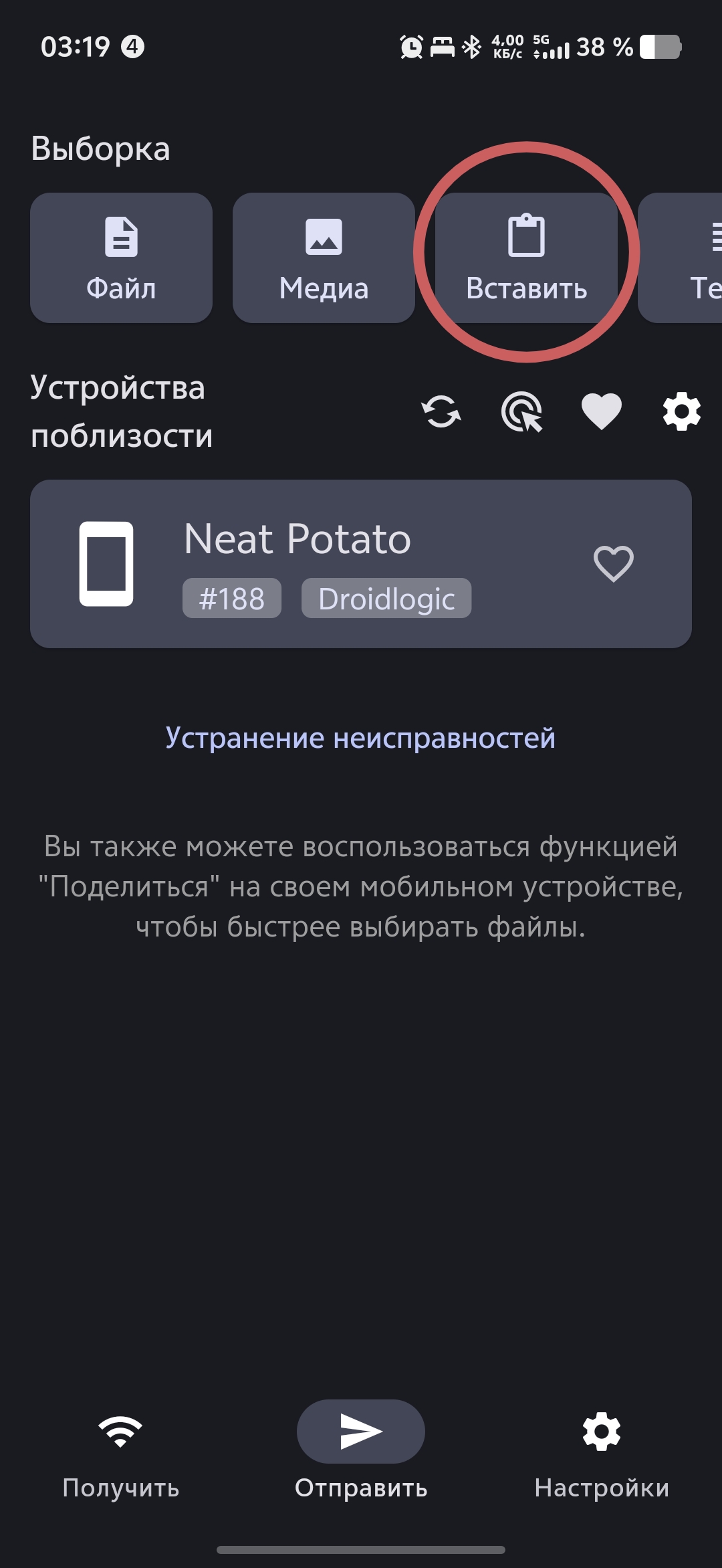
Вставка ссылки.
Зайдите в приложение LocalSend на смартфоне и нажмите кнопку «Вставить».
Зайдите в приложение LocalSend на смартфоне и нажмите кнопку «Вставить».
4
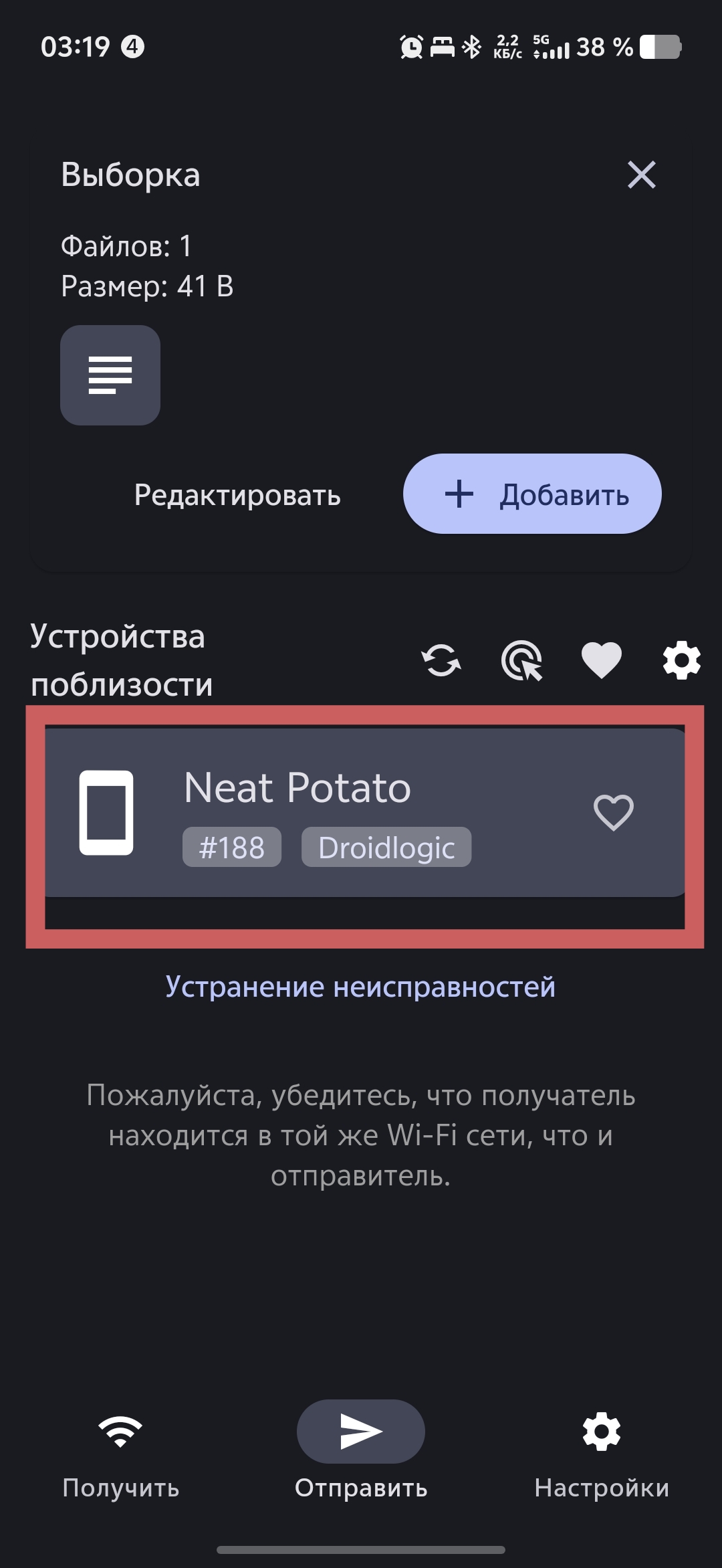
Отправка на ТВ.
Выберите устройство (ваш Android TV), на которое нужно передать ссылку.
Выберите устройство (ваш Android TV), на которое нужно передать ссылку.
5
Прием файла.
На телевизоре примите входящий файл и скопируйте полученный текст.
На телевизоре примите входящий файл и скопируйте полученный текст.
6
Активация подписки.
Откройте скопированную ссылку в браузере телевизора и перейдите на «Шаг 2» на странице подписки, ИЛИ просто откройте установленное VPN-приложение (V2Raytun или FLClashX) и вставьте ссылку туда, как описано ниже.
Откройте скопированную ссылку в браузере телевизора и перейдите на «Шаг 2» на странице подписки, ИЛИ просто откройте установленное VPN-приложение (V2Raytun или FLClashX) и вставьте ссылку туда, как описано ниже.
Настройка V2Raytun
1
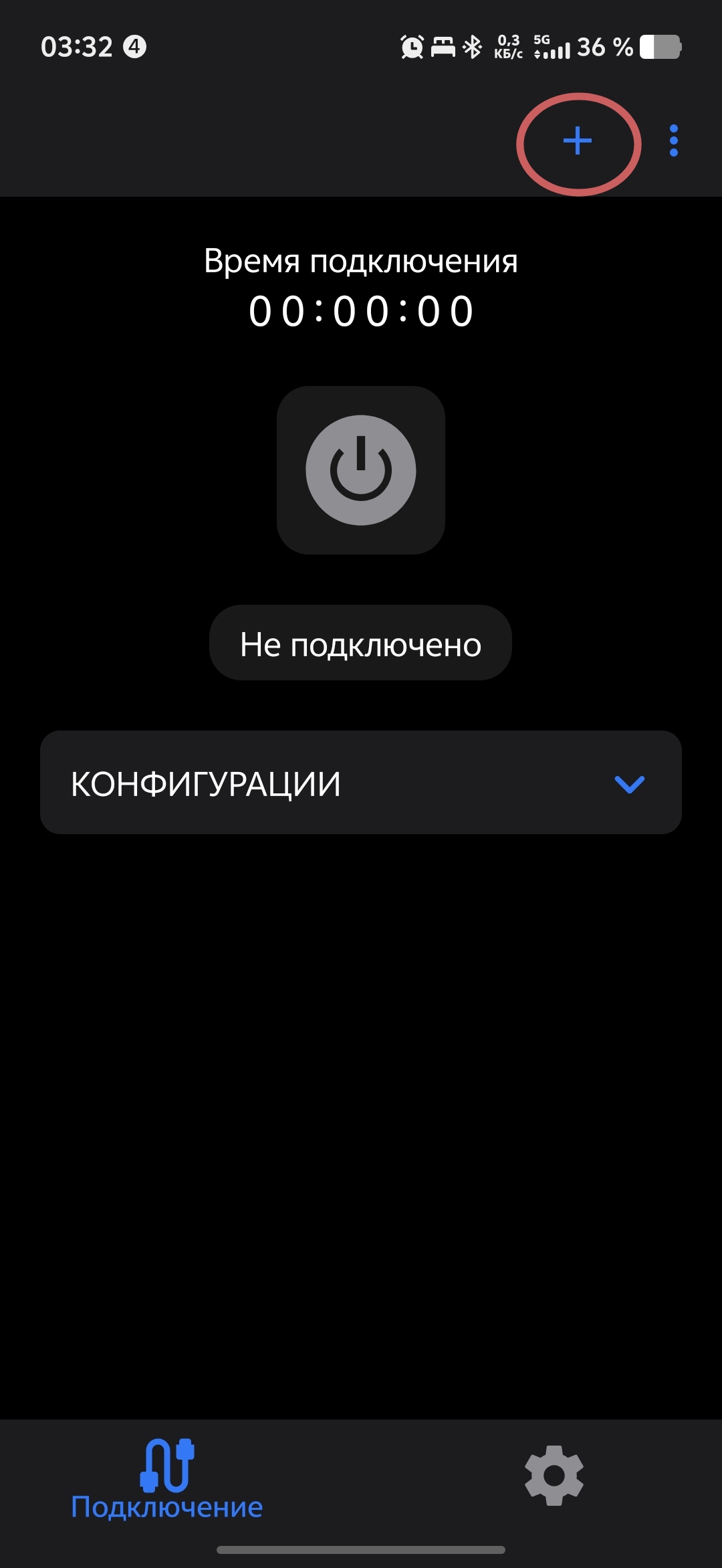
Нажмите «+» в правом верхнем углу экрана.
2
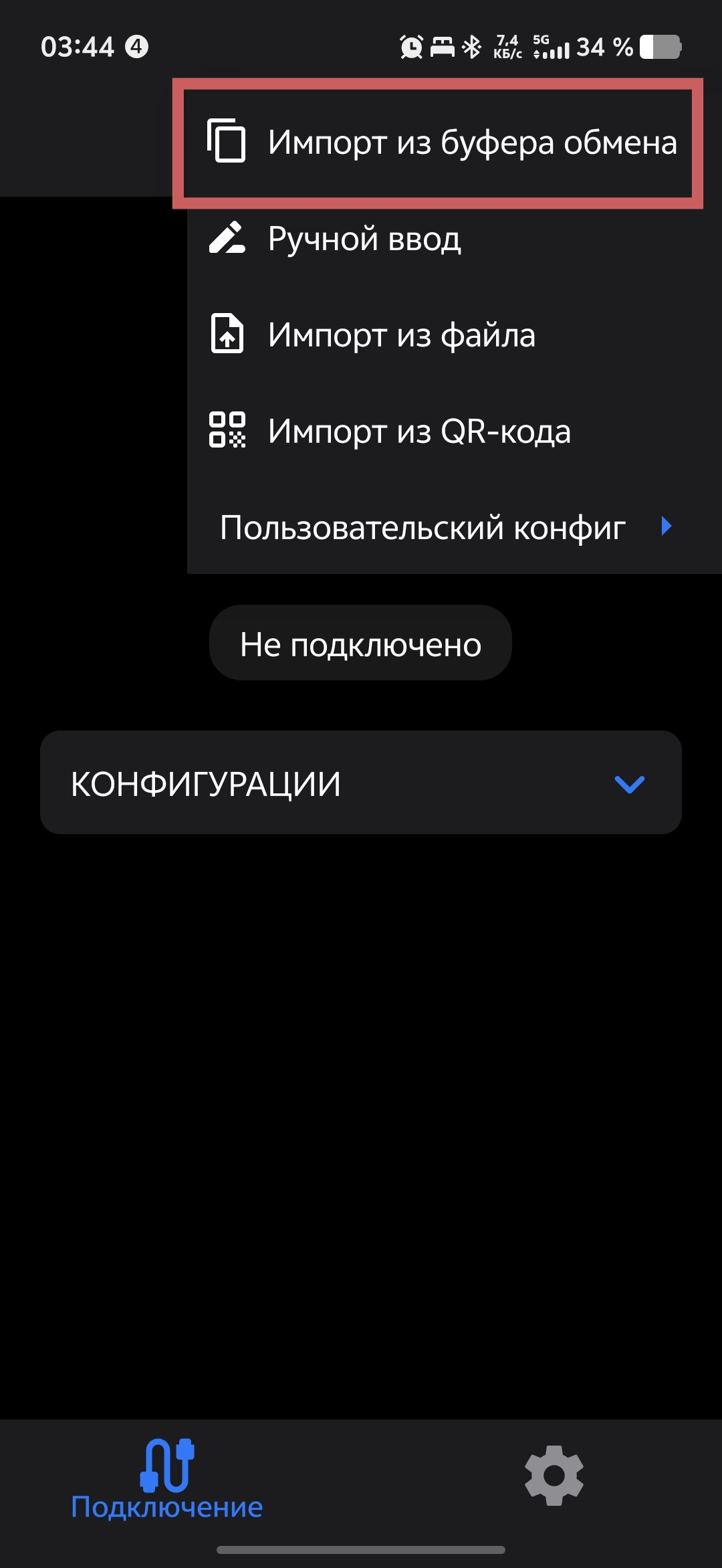
Выберите «Импорт из буфера обмена». Готово!
Настройка FLClashX
1
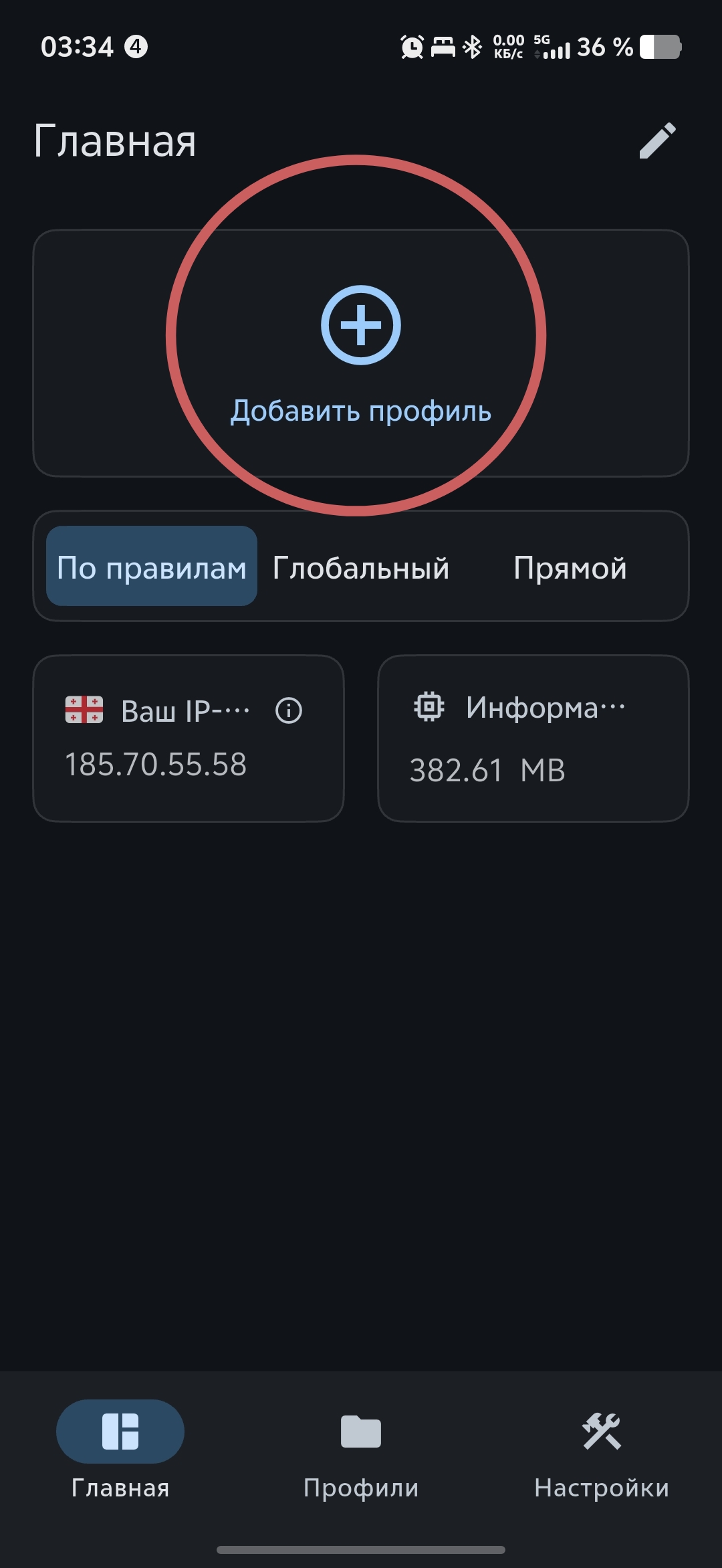
В приложении перейдите в профили и нажмите «+ Добавить профиль».
2
Вставьте вашу ссылку подписки из буфера обмена в поле URL и нажмите «Отправить».